Бухучет инфо
Каким образом заполнить календарь на 2016 (2017) год в программе 1С Бухгалтерия 3.0 на платформе 8.3 (8.2)
Содержание
Механизм работы в календарными графиками аналогичен во всех конфигураций, поэтому инструкция подойдет и для Управление торговлей 11, ЗУП 3.0, ERP 2.0, Управление небольшой фирмой и т.д.
Начнем с того зачем вообще нужен производственный календарь в 1С? А нужен он, например, для того что бы рассчитать количество банковских дней для займов или работать с табелем учета рабочего времени и другим функциям.
Если игнорировать заполнение графика работы в 1С можно получить такие ошибки системы:
- Невозможно определить ближайшую рабочую дату для даты ....., возможно, график работы не заполнен.
- График работы "Российская Федерация" не заполнен с даты ....
- Нет рабочих дней в заданном периоде
Инструкция по заполнению производственного календаря в 1С
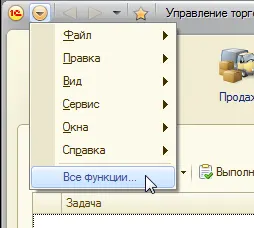
Найти календарь в интерфейсе программе 1С Бухгалтерия 8 достаточно трудно для простого пользователя, поэтому рекомендуем воспользоваться меню "Все функции", который располагается в главном меню программы:
Если данное меню отсутствует, включить его можно с помощью данной инструкции. Все функции - это список всех объектов системы 1С отсортированных в алфавитном порядке.
Найдем в группе "Справочники" нужный объект "Производственные календари":
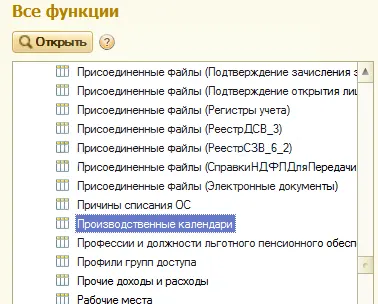
Откроется нужный нам интерфейс для работы с заполнением календаря. По-умолчанию уже может быть создан календарь - используйте его. Если в справочнике пусто - нажмите кнопку "Создать". Откроется интерфейс настройки:
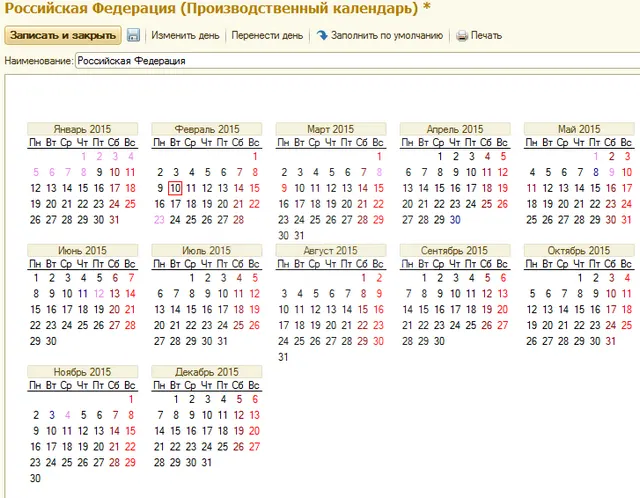
Указываем необходимый нам год год в правой части интерфейса (в нашем случае 2016) и переходим к заполнению календаря.
Рекомендуется использовать кнопку "Заполнить по умолчанию". Программа заполнить его правильными данными, которые необходимо будет только отредактировать. Данные для заполнения можно найти на специализированных сайтах.
Например - графики на сайте Консультант плюс.
Например, 9 января в 2016 году - праздничный день, который перенесен с 3 января. Для отражения этого нажимаем правой кнопкой на третьем января и выбираем "Перенести день":
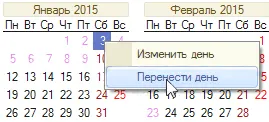
Выбираем для переноса 9 число. Получаем что 3 число стало "рабочим" днем. Для того, что бы исправить ситуацию, так же нажимаем опять правой кнопкой мыши и выбираем из меню "Изменить день", где указываем что это "суббота".
В итоге мы сможем увидеть все переносы в правой колонки окна:
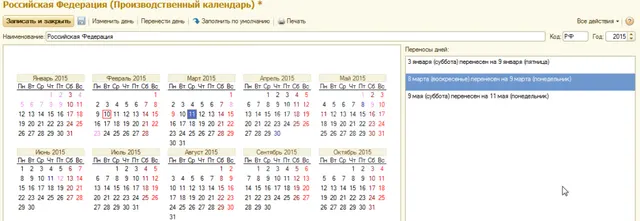
После не сложных манипуляций по установки верных значений для 2016 года необходимо сохранить нажав на кнопку "Записать".
Вот и всё. Теперь все табели и расчеты в программе 1С 8 будут производится корректно. Те же самые действия можно проделать и для заполнения производственного календаря 2017 года.
По материалам: programmist1s.ru
Сервис 1С Бухгалтерия предусматривает возможность внесения календаря. При этом работа с ним остается идентичной для большинства программных продуктов, создаваемых на базе 1С.
Производственный календарь играет в работе значительную роль. Он востребован в различных сферах, например, позволяет произвести расчеты числа банковских дней при оформлении кредитов или определить количество рабочих дней персонала.
В случае, если графикам работы не уделять должного внимания, не исключено появление ошибок, способных серьезно сказаться на качестве ведения на предприятии бухгалтерского учета. К их числу необходимо отнести:
- "Невозможно определить ближайшую рабочую дату для даты..."
- "График работы РФ не заполнен с даты..."
- "Нет рабочих дней в заданном периоде".
Заполнение производственного календаря
Чтобы добраться до производственного календаря, пользователю потребуется перейти в раздел "Все функции". Он находится в главном меню и включает в себя существующие в программе функции, собранные для удобства в алфавитной последовательности.
"Производственный календарь" располагается в составе группы "Справочники".
После этого в распоряжении бухгалтера оказывается интерфейс, обеспечивающий возможности работы с календарем. В отдельных случаях календарь уже может существовать по умолчанию, в других случаях его придется создавать заново клавишей "Создать".
С правой стороны экрана выбирается интересующий год, после чего можно приступать к непосредственным его настройкам. Сделать это можно с использованием кнопки "Заполнить по умолчанию". После этого система будет заполнена автоматически на основе информации, существующей в интернете на специализированных сайтах, остается только внести коррективы, необходимые для пользователя.
Взять сведения можно, например, с сайта "Консультант плюс".
Для того, чтобы сделать перенос праздничной даты, например, в период длительных новогодних праздников, изобилующих переносами, необходимо кликнуть правой клавишей мыши, после чего из списка выбрать вариант "Перенести день".
Далее выбирается число, на которое делается перенос, после чего изначальный день становится рабочим. С учетом того, что данный день является просто выходным, необходимо еще раз выбрать вариант "Перенести день" и установить для него необходимый день недели. В результате в календаре выходными становятся оба дня.
В правой части календаря отражена информация обо всех переносах, совершенных пользователем.
После того, как все необходимые корректировки выполнены, кнопкой "Записать" происходит сохранение изменений.
После этого в программе 1С будет проходить грамотное отражение календаря.
/
Общее
Для задания нормы (планового объема) рабочего времени используется единый справочник "Графики работы". В справочнике "Графики работы" создается перечень всех графиков работы предприятия и организаций. Назначение конкретного графика работнику осуществляется кадровыми документами при приеме на работу или кадровом перемещении.
Каждому графику соответствует календарь, отображающий информацию о продолжительности рабочего времени и в том числе вечернего и ночного времени в каждый день года. Заполнение календаря каждого графика на календарный год производится при создании графика, а также в начале каждого года. Календарь заполняется автоматически, продолжительность рабочего времени в любой день года может быть откорректирована вручную.
Для автоматического заполнения календаря графика, используется информация о том, какие дни года являются субботами, воскресеньями, а также праздниками или предпраздничными днями. Поэтому, перед заполнением календарей графиков, пользователь должен внести эту информацию в информационную базу, а именно заполнить на предстоящий год:
- Список праздников - регистр сведений "Праздники" ("Операции" - " Регистры сведений" или меню "Учреждение" интерфейса "Расчет зарплаты работников организаций"). В этот регистр вручную вводится информация о том, на какие даты приходятся праздничные дни в текущем году. Год задается в графе "Период" указанием даты - первый день года. Дата праздника в пределах года хранится в формате "ММДД", то есть в графе "ММДД" вводится четыре цифры без разделителей, из которых первые две - номер месяца, вторые две - число. Вышесказанное касается праздников с "плавающими" датами, т.е. Пасхи и Троицы. Информация об остальных государственных праздниках заполнена и не требует ежегодного перезаполнения.
Width="604" height="431" border="0">
Можно получить печатную форму производственного календаря, в которой рассчитано количество календарных, рабочих и выходных дней в каждом месяце, а также количество часов в рабочей неделе.
Индивидуальные графики
Кроме нормативных графиков работы в конфигурации предусмотрена возможность ввода индивидуальных графиков работы, для случаев, когда в текущем периоде реальный режим работы сотрудника отличается от назначенного им нормативного графика. Индивидуальный график определяет плановый режим работы сотрудника на месяц, то есть индивидуальный график полностью заменяет собой нормативный график для данного сотрудника в текущем месяце.
Для ввода индивидуальных графиков используется документ "Ввод индивидуальных графиков работы организации" (см. пункт меню " Расчет зарплаты организаций" - "Расчет зарплаты").
Индивидуальный график может вводиться:
- подробно, в этом случае для каждого дня месяца проставляется количество рабочих часов, и если нужно количество вечерних и ночных часов;
- сводно, общим количеством времени за месяц, в этом случае указывается количество рабочих дней и количество часов: рабочих и в т.ч. вечерних/ночных.
Рассмотрим пример заполнения нормы времени для нестандартной рабочей недели.
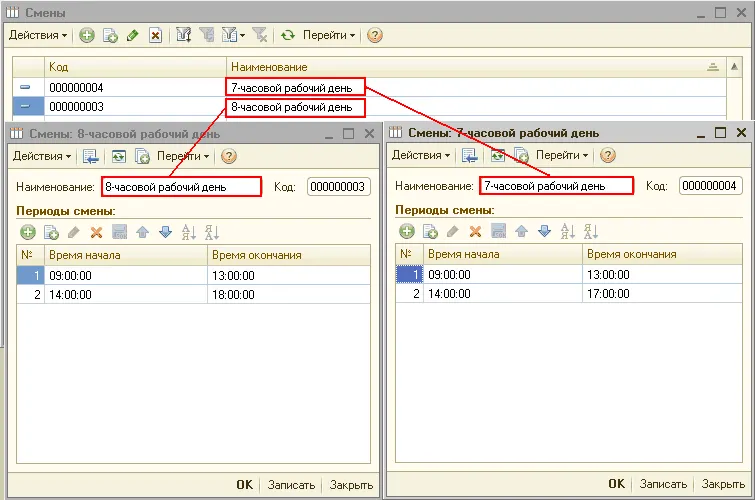
Предприятие работает по пятидневной неделе по 8 часов в день, а в пятницу - 7 часов, т.е. норма времени в неделю составляет 8+8+8+8+7=39 часов.
В данном случае следует создать график с типом "Сменный", 39 часов в неделю, назвать его можно "Пятидневка 39 часов".
В графике "Смены" - создать два элемента: "8-часовой рабочий день" и "7-часовой рабочий день".
В данной статье мы рассмотрим, каким образом за 5 минут заполнить производственный календарь (или график работы) на 2018 год в программе 1С Бухгалтерия 3.0 на платформе 8.3 (8.2). Механизм работы в календарными графиками аналогичен для всех конфигураций, поэтому инструкция подойдет и для Управление торговлей 11, ЗУП 3.0, Управление небольшой фирмой и т.д.
Начнем с того, зачем вообще нужен производственный календарь в 1С? А нужен он, например, для того, чтобы рассчитать количество банковских дней для займов или работать с табелем учета рабочего времени и других функций.
Если игнорировать заполнение графика работы в 1С, можно получить такие ошибки системы:
- Невозможно определить ближайшую рабочую дату для даты ....., возможно, график работы не заполнен.
- График работы "Российская Федерация" не заполнен с даты ....
- Нет рабочих дней в заданном периоде.
Например, 9 января в 2018 году - праздничный день, который перенесен с 3 января. Для отражения этого нажимаем правой кнопкой на третье января и выбираем "Перенести день":
Ежегодно производственный календарь утверждается постановлением правительства. Данным постановлением так же при необходимости переносятся праздничные дни.
В программе заполнение производственного календаря обязательно, так как в противном случае система не сможет корректно выполнять множество своих функций. При попытке воспользоваться функционалом, где требуется наличие заполненного производственного календаря, программа будет выдавать ошибку. График работы используется при начислениях сотрудникам, ведении штатного расписания, для расчета рабочих и банковских дней и во многих других действиях.
В нашей статье мы покажем на примере заполнение производственного календаря в программе 1С 8.3 Бухгалтерия 3.0. Механизм типовой и является универсальным для большинства конфигураций и версий платформ. По нему в 1С заполняется график работы сотрудников.
Где найти производственный календарь в 1С 8.3? Зайдите в меню "Все функции", если оно у вас доступно. В противном случае вашей учетной записи может не хватать всех прав, либо данное меню не включено в настройках (в главном меню: Параметры - Сервис).
В открывшемся окне перейдите к справочникам и откройте "Производственные календари".
Перед вами откроется список созданных ранее графиков работы. По умолчанию у нас уже есть один с названием "Российская Федерация". Мы откроем именно его. Данный календарь является общегосударственным, заполняется на основании действующего законодательства и хранит данные сразу за несколько лет.
В открывшейся форме укажите год, на который вы ходите заполнить производственный календарь в 1С. В нашем случае это 2017 год.
Изначально наш календарь не был заполнен. Об этом свидетельствует то, что все даты обозначены красным цветом. Для автоматического заполнения календаря нажмите на соответствующую кнопку.
На текущий год автозаполнение календаря производится из утвержденных сведений о рабочих днях, праздниках и переносах праздничных дней, на будущие годы - согласно Трудовому Кодексу Российской Федерации.
Заполненный по умолчанию производственный календарь будет выглядеть так, как показано на рисунке ниже. В правой части отображаются переносы дней.
- черным цветом отмечены рабочие дни;
- темно-красным - субботы;
- красным - воскресенья;
- синим - предпразничные сокращенные дни;
- а розовым - праздничные.
Иногда на предприятиях утверждаются собственные производственные календари и переносы праздничных дней. Ниже описано, как это можно сделать в 1С.
Изменение дней
Для того чтобы изменить какой-либо день, выберите его и нажмите на кнопку "Изменить день". После этого перед вами откроется выпадающий список, где можно будет выбрать новый вид.
Перенос дней
Для переноса дня так же выберите его в календаре и нажмите на одноименную кнопку. Перед вами откроется форма, в которой необходимо указать на какой день будет осуществлен перенос, после чего нажать на кнопку "ОК".